


En tant que fournisseur d'écrans de kiosque en vrac, je comprends que rencontrer des problèmes avec ces appareils peut être frustrant pour nos clients. Dans cet article de blog, je partagerai quelques conseils pratiques sur la façon de résoudre les problèmes courants liés aux affichages en masse des kiosques.
1. Problèmes d'affichage
Écran scintillant
L'un des problèmes les plus courants est le scintillement de l'écran. Cela peut être dû à plusieurs facteurs, tels que des câbles desserrés, une alimentation électrique défectueuse ou un problème avec le panneau d'affichage lui-même.
- Vérifiez les câbles: Commencez par vous assurer que tous les câbles reliant l'écran du kiosque à la source d'alimentation et à l'ordinateur sont correctement branchés. Des câbles desserrés peuvent provoquer une alimentation électrique intermittente, entraînant un scintillement de l'écran. Si vous trouvez des câbles desserrés, débranchez-les et rebranchez-les fermement.
- Inspecter l'alimentation électrique: Une alimentation défectueuse peut également provoquer un scintillement de l’écran. Vérifiez si l'adaptateur secteur fonctionne correctement. Vous pouvez essayer d'utiliser un autre adaptateur secteur pour voir si le problème persiste. Si le nouvel adaptateur secteur résout le problème, alors l’adaptateur secteur d’origine était probablement le coupable.
- Testez le panneau d'affichage: Si les câbles et l'alimentation fonctionnent correctement, le problème peut provenir du panneau d'affichage. Vous pouvez essayer de connecter l'écran du kiosque à un autre ordinateur pour voir si le scintillement persiste. Si tel est le cas, le panneau d'affichage est peut-être défectueux et vous devrez peut-être le remplacer.
Pixels morts
Les pixels morts sont de petits points qui ne répondent pas sur l'écran d'affichage. Ils peuvent être causés par des défauts de fabrication ou des dommages physiques au panneau d'affichage.
- Utiliser un logiciel de correction de pixels: Il existe plusieurs logiciels de correction de pixels disponibles en ligne. Ces programmes fonctionnent en changeant rapidement la couleur des pixels sur l'écran, ce qui peut parfois raviver les pixels morts. Téléchargez un logiciel de réparation de pixels réputé et exécutez-le sur l'écran du kiosque.
- Contacter le fabricant: Si le logiciel de correction des pixels ne fonctionne pas et que vous disposez d'un écran de kiosque relativement récent, contactez le fabricant. De nombreux fabricants offrent des garanties couvrant les pixels morts et peuvent être en mesure de remplacer le panneau d'affichage pour vous.
Distorsion des couleurs
La distorsion des couleurs peut donner aux images et au texte sur l'écran du kiosque un aspect délavé ou des couleurs incorrectes.

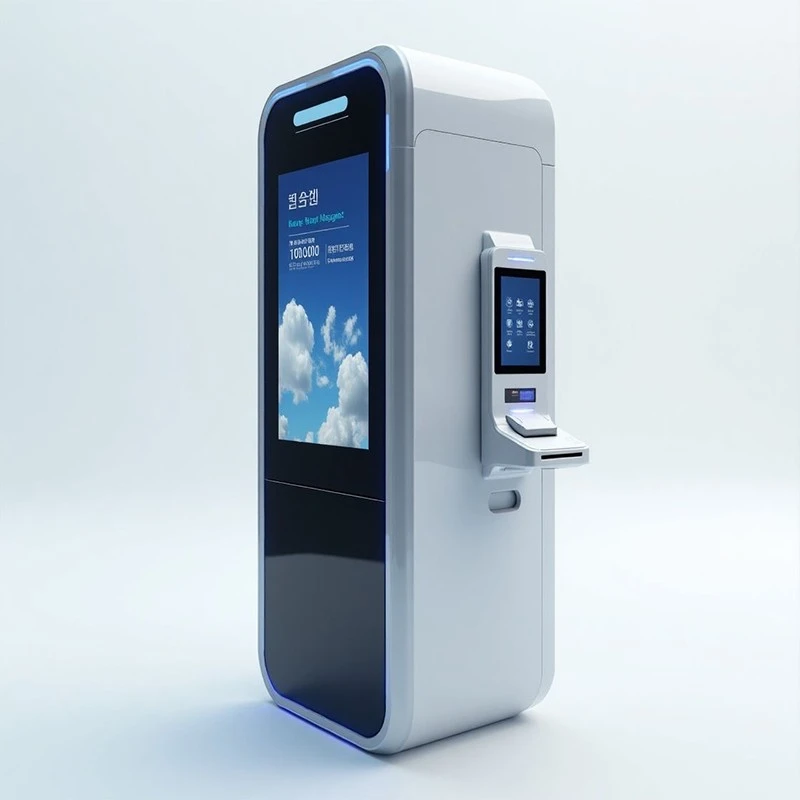
- Ajuster les paramètres de couleur: La plupart des écrans de kiosque ont des paramètres de réglage des couleurs intégrés. Vous pouvez accéder à ces paramètres via le menu de l'écran. Essayez d'ajuster la luminosité, le contraste, la saturation et la température de couleur pour voir si vous pouvez corriger la distorsion des couleurs.
- Vérifiez la carte graphique: Si le réglage des paramètres d'affichage ne fonctionne pas, le problème peut provenir de la carte graphique de l'ordinateur connecté à l'écran du kiosque. Assurez-vous que les pilotes de la carte graphique sont à jour. Vous pouvez visiter le site Web du fabricant pour télécharger les derniers pilotes pour votre carte graphique.
2. Problèmes d'écran tactile
Écran tactile qui ne répond pas
Un écran tactile qui ne répond pas constitue un problème majeur car il rend l'affichage du kiosque inutile pour les applications interactives.
- Nettoyer l'écran tactile: La saleté, la poussière et les empreintes digitales sur l'écran tactile peuvent interférer avec sa fonctionnalité. Utilisez un chiffon doux et non pelucheux et une solution de nettoyage douce pour nettoyer l'écran tactile. Évitez d'utiliser des matériaux abrasifs ou des produits chimiques agressifs, car ils peuvent endommager l'écran tactile.
- Calibrer l'écran tactile: La plupart des bornes tactiles permettent de calibrer l'écran tactile. Ce processus garantit que l'écran tactile enregistre avec précision les entrées tactiles. Référez-vous au manuel d'utilisation de l'afficheur kiosque pour savoir comment calibrer l'écran tactile.
- Vérifiez le contrôleur à écran tactile: Si le nettoyage et le calibrage de l'écran tactile ne fonctionnent pas, le problème peut provenir du contrôleur de l'écran tactile. Le contrôleur à écran tactile est un appareil qui traduit les entrées tactiles en signaux numériques. Vous pouvez essayer de redémarrer l'affichage du kiosque et l'ordinateur qui y est connecté. Si le problème persiste, le contrôleur à écran tactile devra peut-être être remplacé.
Entrées tactiles inexactes
Parfois, l’écran tactile peut enregistrer les entrées tactiles au mauvais endroit.
- Re-calibrer l'écran tactile: Comme mentionné précédemment, l'étalonnage peut aider à corriger des saisies tactiles inexactes. Assurez-vous de suivre attentivement le processus d'étalonnage, car un étalonnage incorrect peut entraîner d'autres problèmes.
- Rechercher les conflits logiciels: Il peut y avoir des conflits logiciels entre le pilote de l'écran tactile et d'autres applications exécutées sur l'ordinateur. Essayez de fermer toutes les applications inutiles et voyez si la précision de la saisie tactile s'améliore. Si tel est le cas, l'une des applications peut être à l'origine du conflit.
3. Problèmes de logiciel et de connectivité
Performances lentes
Des performances lentes peuvent rendre l’affichage du kiosque insensible et frustrant à utiliser.
- Vérifiez les ressources du système: Les performances de l'écran du kiosque peuvent être affectées par les ressources système disponibles, telles que le processeur, la mémoire et l'espace disque. Ouvrez le gestionnaire de tâches sur l'ordinateur connecté à l'écran du kiosque et vérifiez l'utilisation des ressources. Si l'utilisation du processeur ou de la mémoire est constamment élevée, vous devrez peut-être fermer certaines applications ou mettre à niveau le matériel.
- Mettre à jour le système d'exploitation et le logiciel: Les systèmes d'exploitation et logiciels obsolètes peuvent entraîner des problèmes de performances. Assurez-vous que le système d'exploitation et toutes les applications exécutées sur l'écran du kiosque sont à jour. Vous pouvez généralement le faire via les mécanismes de mise à jour intégrés du système d'exploitation et du logiciel.
Problèmes de connectivité
Les écrans de kiosque doivent souvent être connectés à des réseaux, des imprimantes ou d'autres appareils. Des problèmes de connectivité peuvent empêcher le kiosque de fonctionner correctement.
- Vérifiez les paramètres réseau: Si l'écran du kiosque rencontre des difficultés à se connecter au réseau, vérifiez les paramètres réseau. Assurez-vous que la connexion Wi-Fi ou Ethernet est correctement configurée et que l'écran du kiosque est à portée du réseau. Vous pouvez également essayer de redémarrer le routeur et l'affichage du kiosque.
- Vérifiez les connexions de l'appareil: Si l'écran kiosque est connecté à d'autres appareils, tels que des imprimantes, vérifiez les connexions. Assurez-vous que les câbles sont correctement branchés et que les appareils sont allumés et correctement configurés.
4. Problèmes matériels
Surchauffe
Une surchauffe peut entraîner un arrêt inattendu de l'écran du kiosque ou des problèmes de performances.
- Vérifier la ventilation: Assurez-vous que l'écran du kiosque est correctement ventilé. Retirez tous les objets susceptibles de bloquer les ports de ventilation. Si le kiosque est installé dans un espace clos, envisagez d'ajouter une ventilation supplémentaire, comme un ventilateur.
- Nettoyer les composants internes: La poussière et les débris peuvent s'accumuler à l'intérieur de l'écran du kiosque au fil du temps, ce qui peut entraver la dissipation de la chaleur. Vous pouvez utiliser de l'air comprimé pour nettoyer les composants internes, tels que les ventilateurs et les dissipateurs thermiques. Attention cependant à ne pas endommager aucun des composants.
Pannes matérielles
Les pannes matérielles, telles qu'un disque dur défectueux ou une carte mère défectueuse, peuvent être plus graves et nécessiter une réparation professionnelle.
- Diagnostiquer le problème: Utilisez des outils de diagnostic pour identifier le composant matériel défectueux. De nombreux ordinateurs disposent d'outils de diagnostic intégrés ou vous pouvez utiliser un logiciel de diagnostic tiers. Une fois que vous avez identifié le composant défectueux, vous pouvez décider de le remplacer vous-même ou de contacter un technicien professionnel.
En conclusion, le dépannage des problèmes courants liés aux affichages en masse des kiosques nécessite une approche systématique. En suivant les étapes décrites ci-dessus, vous pouvez souvent identifier et résoudre les problèmes par vous-même. Toutefois, si vous rencontrez des problèmes que vous ne parvenez pas à résoudre, n'hésitez pas à nous contacter. En tant que fournisseur leader deKiosque d'affichage à écran tactile de service intelligent Android,Affichage interactif de kiosque de billetterie de libre service, etAffichage de solutions de kiosques interactifs de réception libre-service, nous disposons d'une équipe de techniciens expérimentés qui peuvent vous fournir un soutien et une assistance professionnels. Que vous ayez besoin d'aide pour l'installation, la maintenance ou le dépannage, nous sommes là pour garantir le bon fonctionnement de vos écrans de kiosque. Si vous êtes intéressé par l'achat de présentoirs de kiosque en gros ou si vous avez des questions sur nos produits et services, n'hésitez pas à nous contacter pour des négociations d'approvisionnement.
Références
- Guides de dépannage informatique
- Manuels d'utilisation du fabricant d'affichage de kiosque
- Ressources en ligne sur la technologie d'affichage et d'écran tactile


